
1. Voraussetzungen
GastroFox läuft auf fast jedem normalen Webhosting mit Plesk oder cPanel. Das brauchst du mindestens:
| PHP | 8.2 oder neuer (empfohlen 8.3) |
|---|---|
| PHP-Erweiterungen | pdo_mysql, mbstring, openssl, curl, zip, gd, fileinfo, sodium, xml, ctype, tokenizer, bcmath |
| Datenbank | MySQL 5.7+ oder MariaDB 10.3+ (eine leere Datenbank mit Benutzer) |
| Speicher | mind. 1 GB frei (Programm ca. 150 MB, Rest für Bilder und Sicherungen) |
| PHP-Einstellungen | memory_limit 256M, max_execution_time 300, upload_max_filesize 20M |
| SSL | HTTPS-Zertifikat (z. B. kostenlos über Let's Encrypt) – Pflicht für Online-Zahlungen |
| Cronjob (empfohlen) | * * * * * php /pfad/zu/gastrofox/artisan schedule:run |
public. Geht das nicht, leitet GastroFox automatisch dorthin weiter.2. Kauf & Lizenz
- Nach dem Kauf findest du im Kundenbereich deinen Lizenzschlüssel und den Download.
- Die Lizenz gilt für eine Domain. Sie wird bei der Installation automatisch mit deiner Domain verknüpft.
- Testinstallationen auf localhost, *.test oder *.local sind zusätzlich erlaubt.
- Domain ändern: im Kundenbereich bei der Lizenz → „Domain ändern“.
- Updates sind 12 Monate inklusive. Danach läuft dein Shop unverändert weiter – Updates kannst du im Kundenbereich verlängern.
3. Installation
- Herunterladen: ZIP im Kundenbereich herunterladen.
- Hochladen: ZIP im Plesk- oder cPanel-Dateimanager in den Ordner deiner Domain hochladen und dort entpacken.
- Datenbank anlegen: Im Hosting eine neue MySQL-Datenbank mit Benutzer und Passwort erstellen.
- Assistent starten: Deine Domain im Browser öffnen – der Installationsassistent startet von selbst.
- Lizenz: Lizenzschlüssel eingeben.
- Datenbank: Zugangsdaten eintragen (Host meist
localhost). - Admin-Konto: Name, E-Mail und Passwort für dich festlegen.
- Restaurant: Sprache, Währung, Restaurantname und eines der 5 inklusive Designs wählen – fertig.
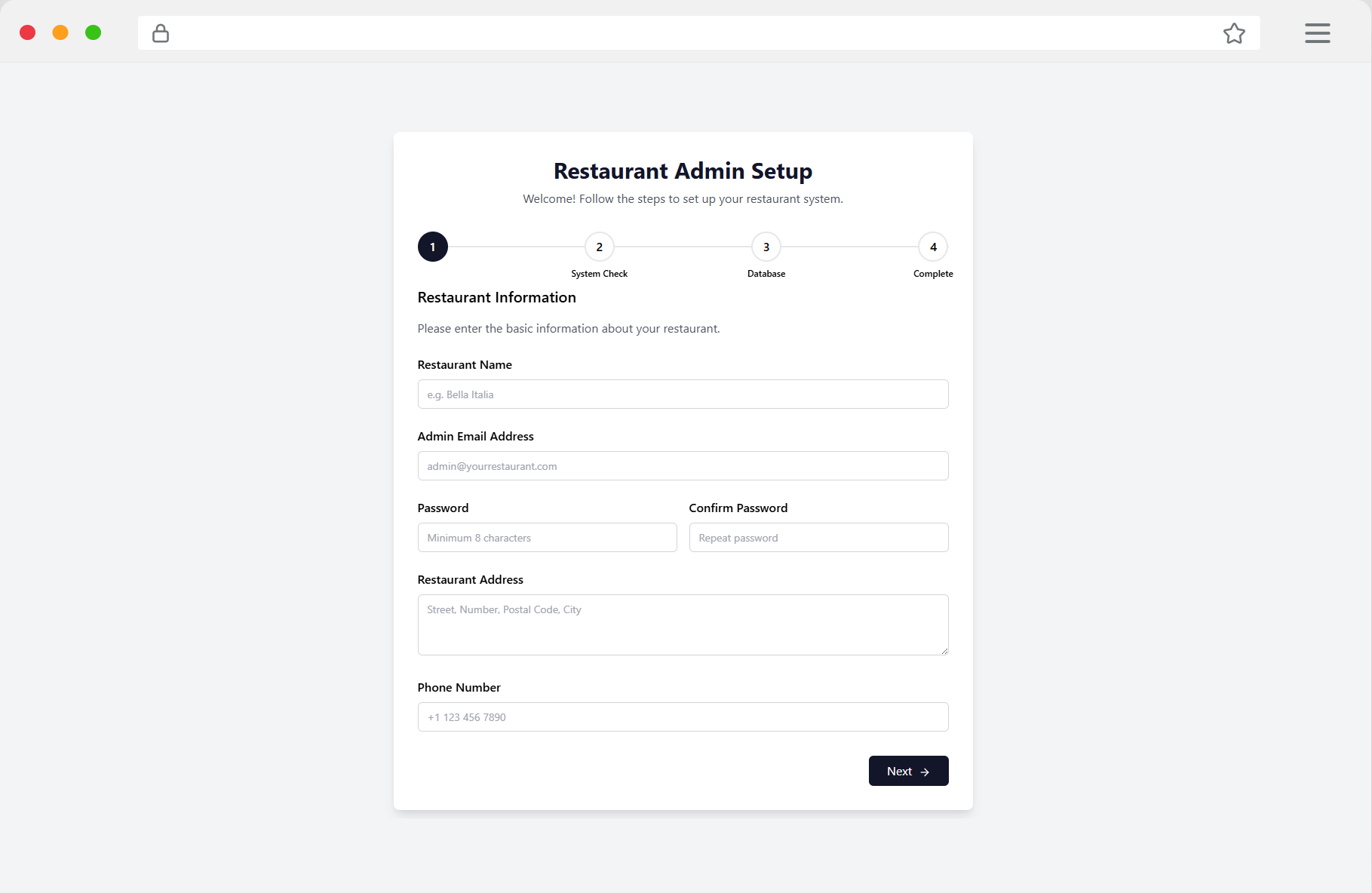
Anmelden kannst du dich danach unter deine-domain.de/admin-login.
4. Erste Schritte
Nach der Installation zeigt das Dashboard eine Startliste. Arbeite sie einmal von oben nach unten ab:
- Logo und Restaurantname hochladen (Website → Kopfzeile)
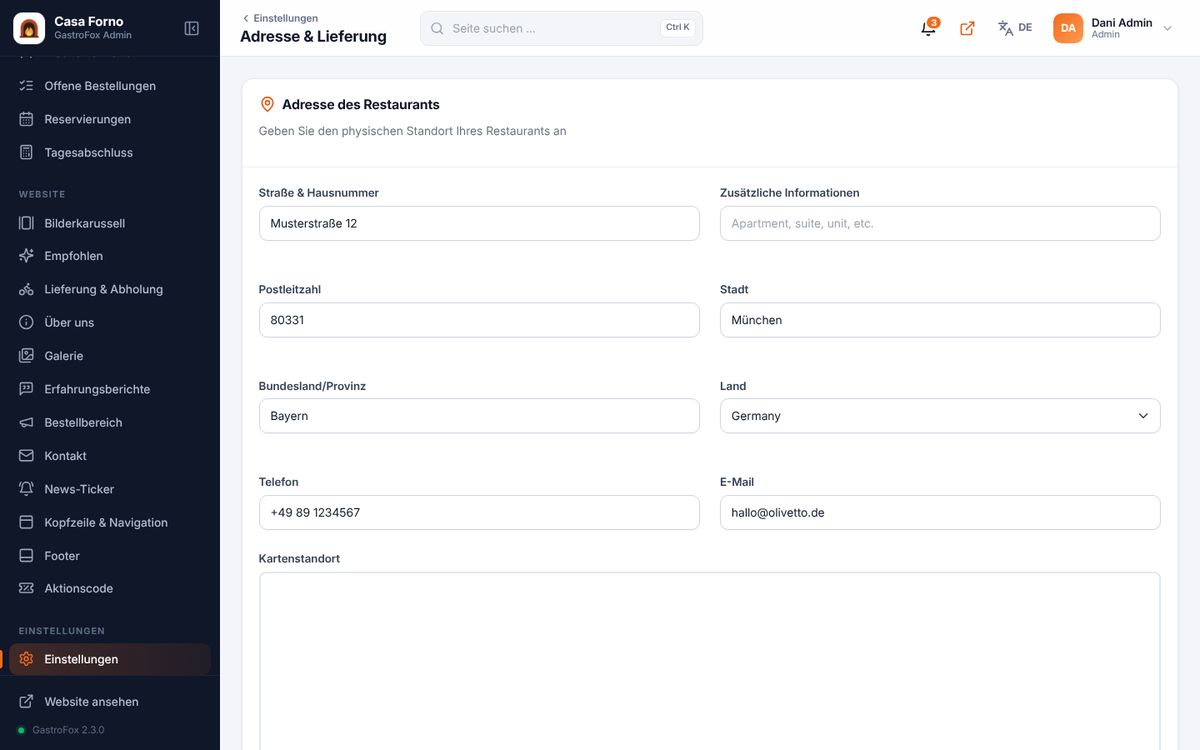
- Adresse, Telefon und E-Mail eintragen (Einstellungen → Adresse & Lieferung)
- Öffnungszeiten und Liefergebiete festlegen
- Speisekarte anlegen – von Hand oder per KI-Import
- Zahlungsarten aktivieren und E-Mail-Versand (SMTP) einrichten
- Impressum und Datenschutz ergänzen (Einstellungen → System)
Die Demo-Inhalte (Bilder, Texte, Gerichte) kannst du einfach überschreiben.
5. Dashboard
Das Dashboard zeigt dir alles Wichtige auf einen Blick:
- Neue Bestellungen – direkt mit „Akzeptieren“ oder ✕ bearbeiten
- Kennzahlen – Bestellungen, Umsatz, Ø Bestellwert und neue Kunden mit Trend
- Diagramme – Umsatz und Bestellungen nach Tag oder Monat
- Bestellannahme – Lieferung oder Abholung per Schalter kurzfristig stoppen
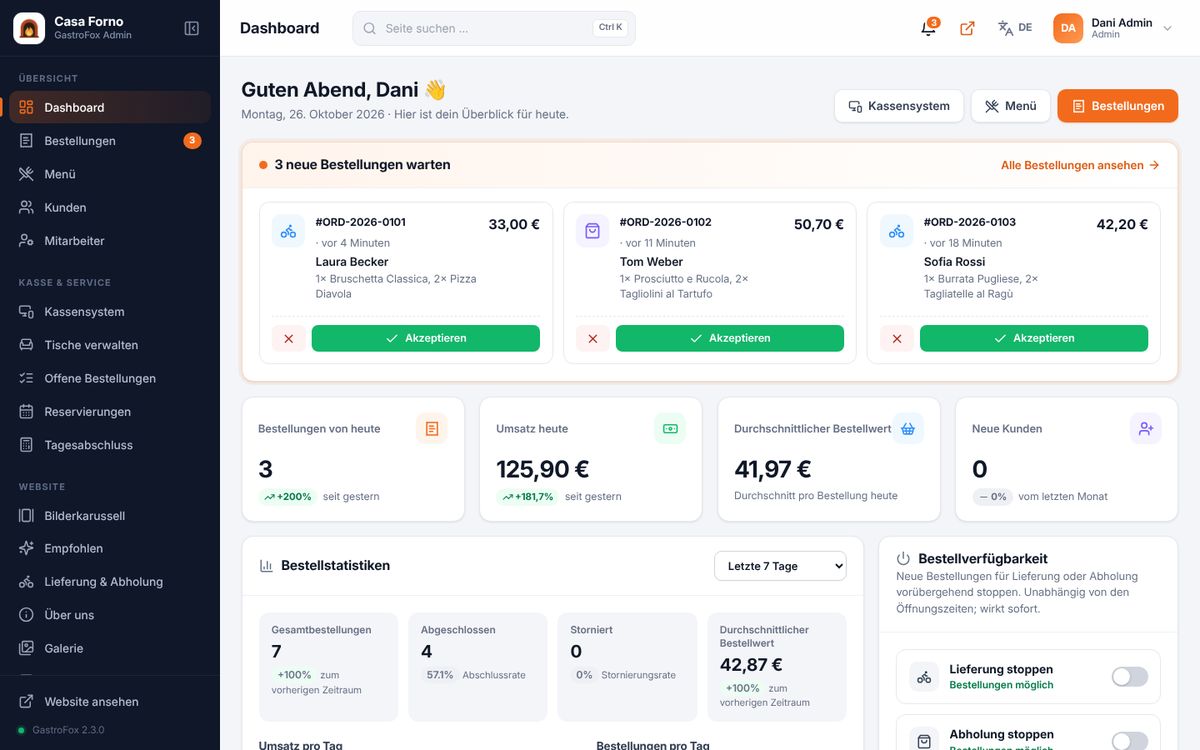
Navigation: Links die Seitenleiste (einklappbar), oben die Schnellsuche (Strg + K) – tippe z. B. „Öffnungszeiten“ und drück Enter. Die Glocke zeigt neue Bestellungen.
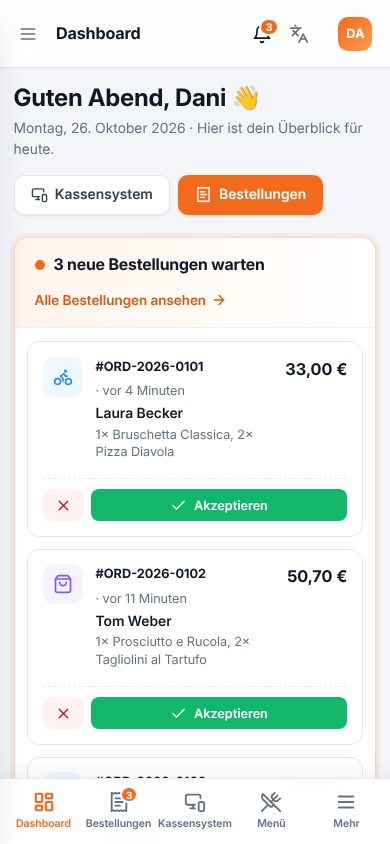
Am Handy hast du unten eine Leiste mit Dashboard, Bestellungen, Kasse und Menü.
6. Bestellungen
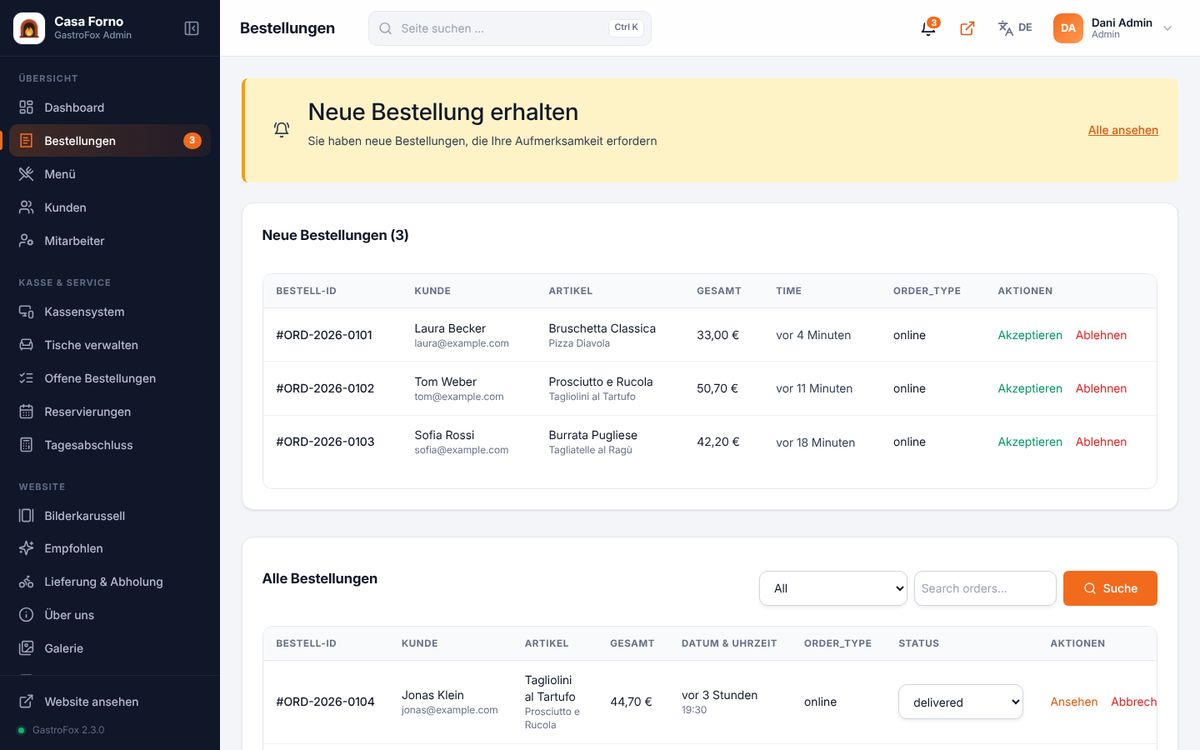
- Neue Online-Bestellungen erscheinen oben unter Neue Bestellungen (mit Ton).
- Akzeptieren → der Gast bekommt eine Bestätigung per E-Mail.
- Status ändern: In Zubereitung → Abholbereit → Geliefert. Der Gast sieht ihn auf seiner Bestellseite.
- Unten unter Alle Bestellungen suchen und filtern.
7. Speisekarte
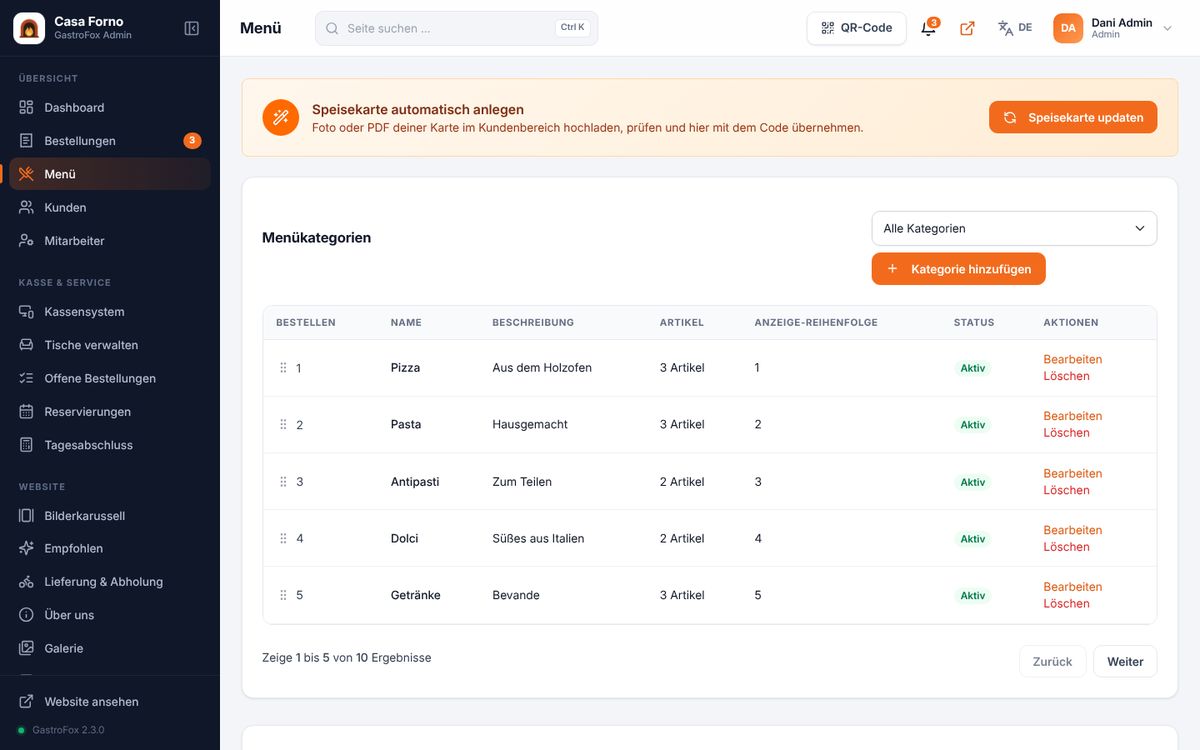
- Kategorie anlegen: Menü → „Kategorie hinzufügen“. Reihenfolge per Ziehen ändern.
- Gericht anlegen: Menü → „Artikel hinzufügen“ – Bild, Name, Beschreibung, Preis, Kategorie und Mehrwertsteuersatz.
- Größen: „Größen“ aktivieren und Preise für klein, mittel und groß eintragen.
- Extras / Beläge: unter „Produktbeläge“ anlegen und den Gerichten zuordnen.
- Bestseller: markierte Gerichte erscheinen auf der Startseite unter „Highlights“.
- QR-Code: oben rechts „QR-Code“ – für Tischaufsteller oder Flyer.
8. Speisekarte per KI importieren
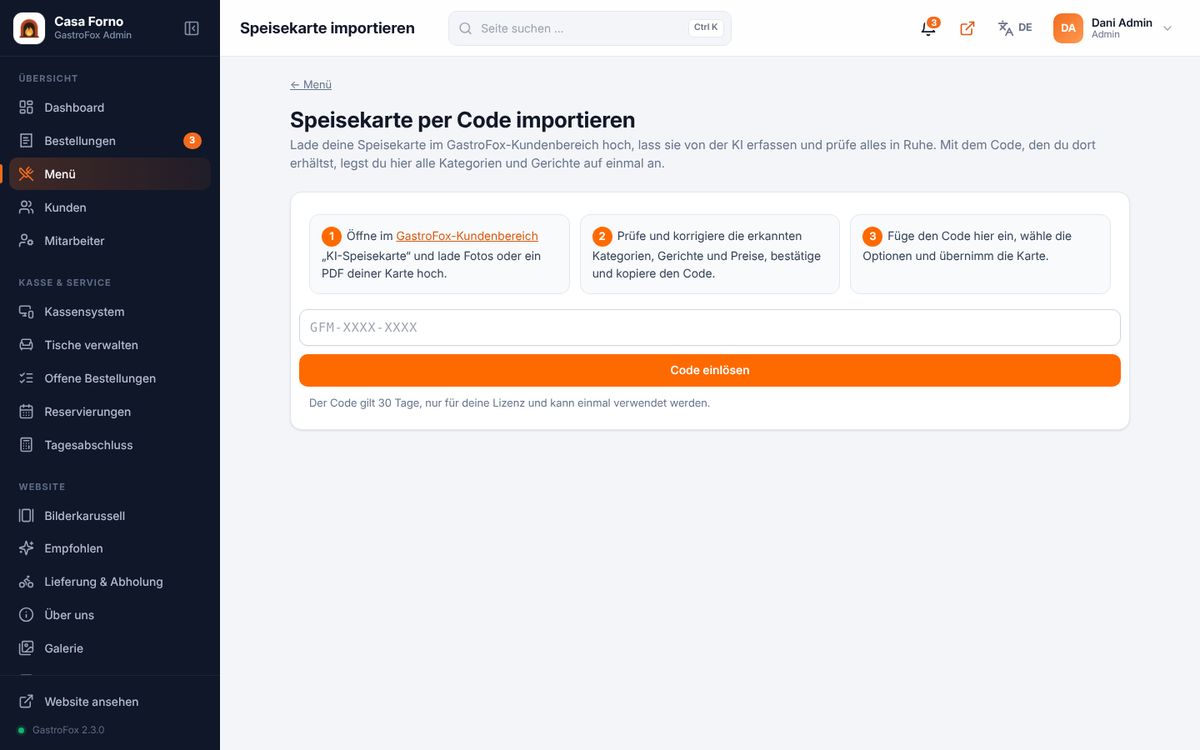
- Im Kundenbereich → „KI-Speisekarte“ Fotos oder ein PDF deiner Karte hochladen.
- Die KI erkennt Kategorien, Gerichte, Größen und Preise. Prüfen, korrigieren (auch per Chat), bestätigen.
- Du erhältst einen Code (30 Tage gültig, einmal einlösbar).
- Im Admin: Menü → „Speisekarte updaten“ → Code eingeben → Vorschau prüfen.
- Ergänzen (bestehende Gerichte bleiben) oder Ersetzen wählen und importieren.
9. Kasse, Tische & Reservierungen
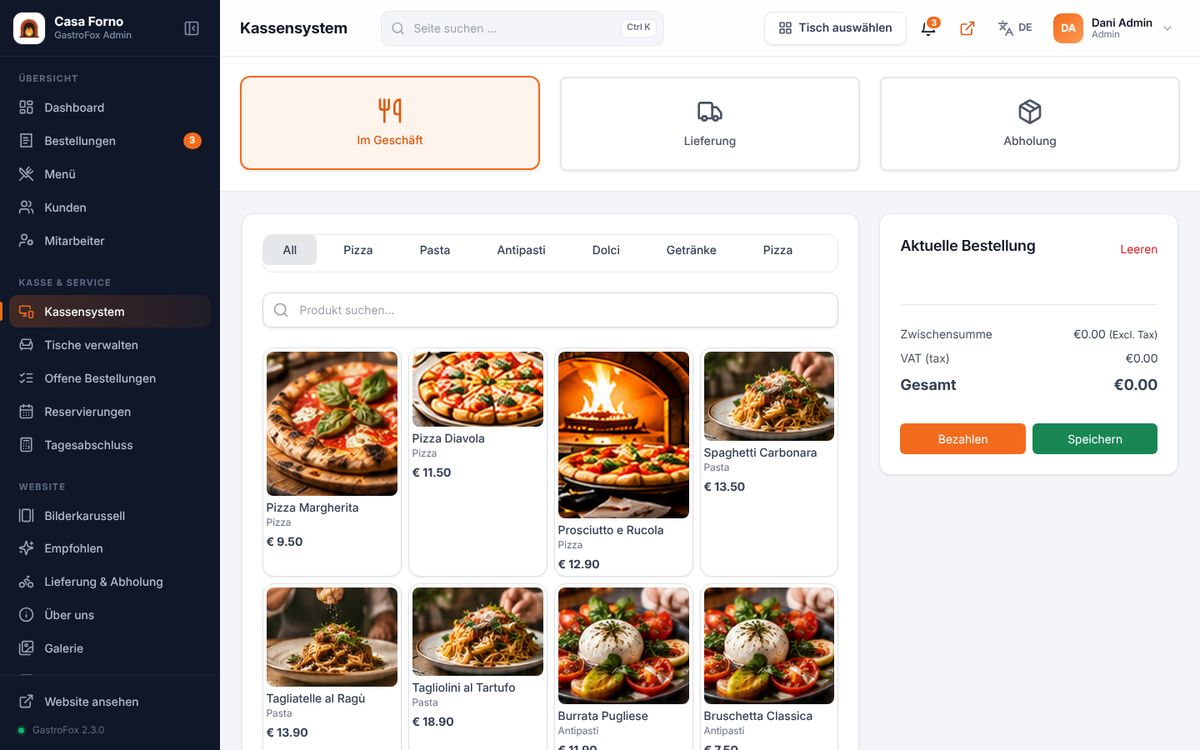
- Kassensystem: Im Geschäft, Lieferung oder Abholung wählen, Gerichte antippen, „Bezahlen“.
- Tische & QR: Tische mit Bereich und Plätzen anlegen. Ein Klick auf einen Tisch öffnet QR-Code (Download, Druckvorlage, neu erzeugen), Link, Status (besetzt, reserviert, nicht verfügbar) und Notizen.
- Offene Bestellungen: alle laufenden Tisch- und Kassenbestellungen.
- Reservierungen: Kalender oder Liste, neue Reservierung mit „+ Neue Reservierung“.
- Tagesabschluss: Umsatz des Tages nach Stunde, Kategorie und Zahlungsart – als Bericht speichern.
10. Website-Inhalte
Alles unter Website in der Seitenleiste ändert die Startseite deines Restaurants:
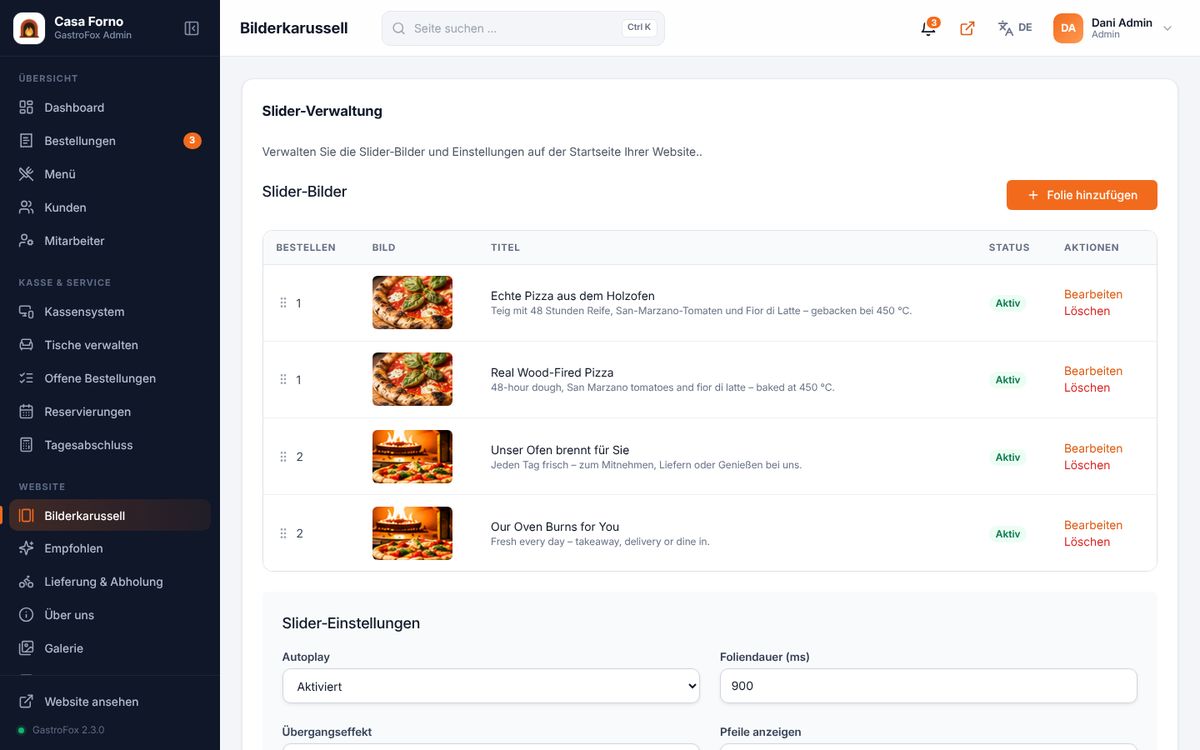
- Bilderkarussell: großes Startbild mit Titel und Text
- Empfohlen: die drei Vorteile unter dem Startbild
- Lieferung & Abholung, Über uns, Galerie, Bewertungen: Texte und Bilder der Bereiche
- Bestellbereich: Angebots-Banner (ein Preis im Titel wird automatisch als Sticker gezeigt)
- Kontakt: Kontaktformular und Karte
- News-Ticker: die Laufzeile ganz oben
- Kopfzeile & Navigation / Footer: Logo, Menüpunkte, Social Media, Fußzeile
- Aktionscode: Rabattcodes (Prozent oder Betrag, Laufzeit, Mindestbestellwert)
11. Design & Aussehen
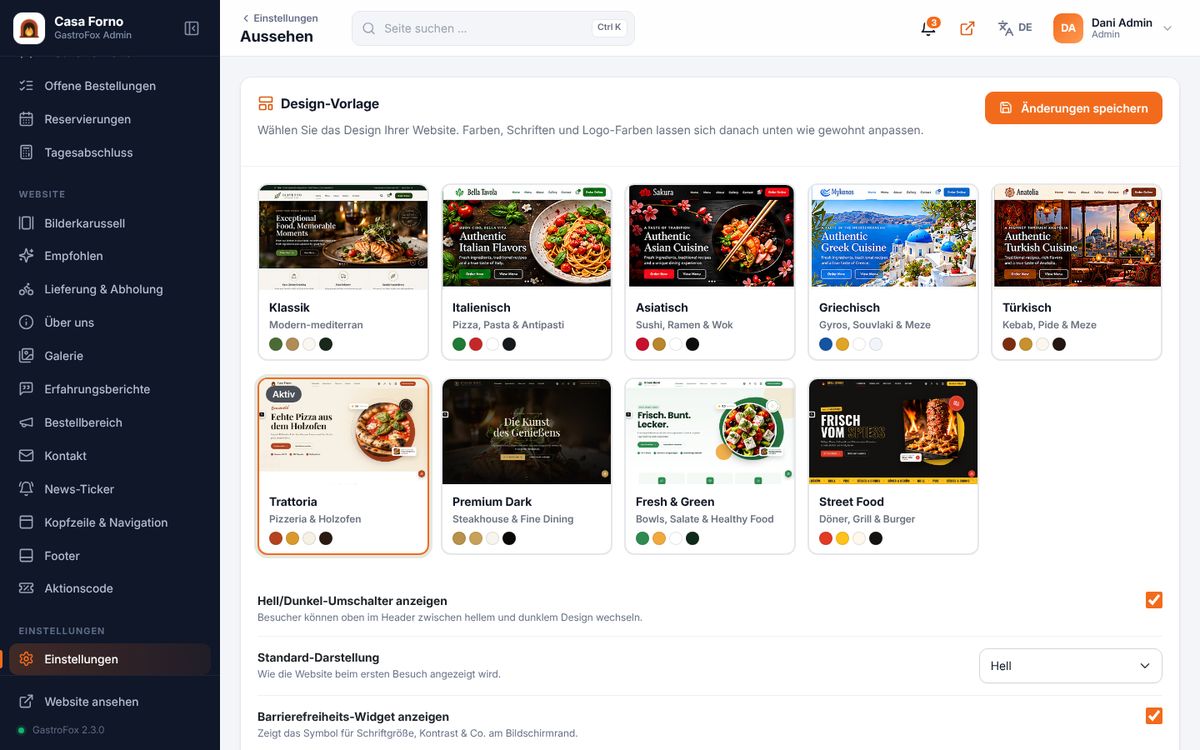
- Einstellungen → Aussehen → Design-Vorlage wählen: 5 Designs sind inklusive, Premium-Designs (79 € je Design) kannst du 30 Tage kostenlos testen. Nach dem Test springt die Seite ohne Kauf automatisch auf ein inklusive Design zurück.
- „Farben der Vorlage übernehmen“ setzt Farben, Schriften und Logo-Farben passend. Alles bleibt danach frei änderbar.
- Darunter: Hauptfarben, Schriften, Ecken-Rundung, Container-Breite.
- Optional: Hell-/Dunkel-Schalter für Gäste und – mit dem Plugin Barrierefreiheit – das Barrierefreiheits-Werkzeug.
- „Änderungen speichern“.
12. Einstellungen
Unter Einstellungen findest du alle Bereiche als Kacheln:
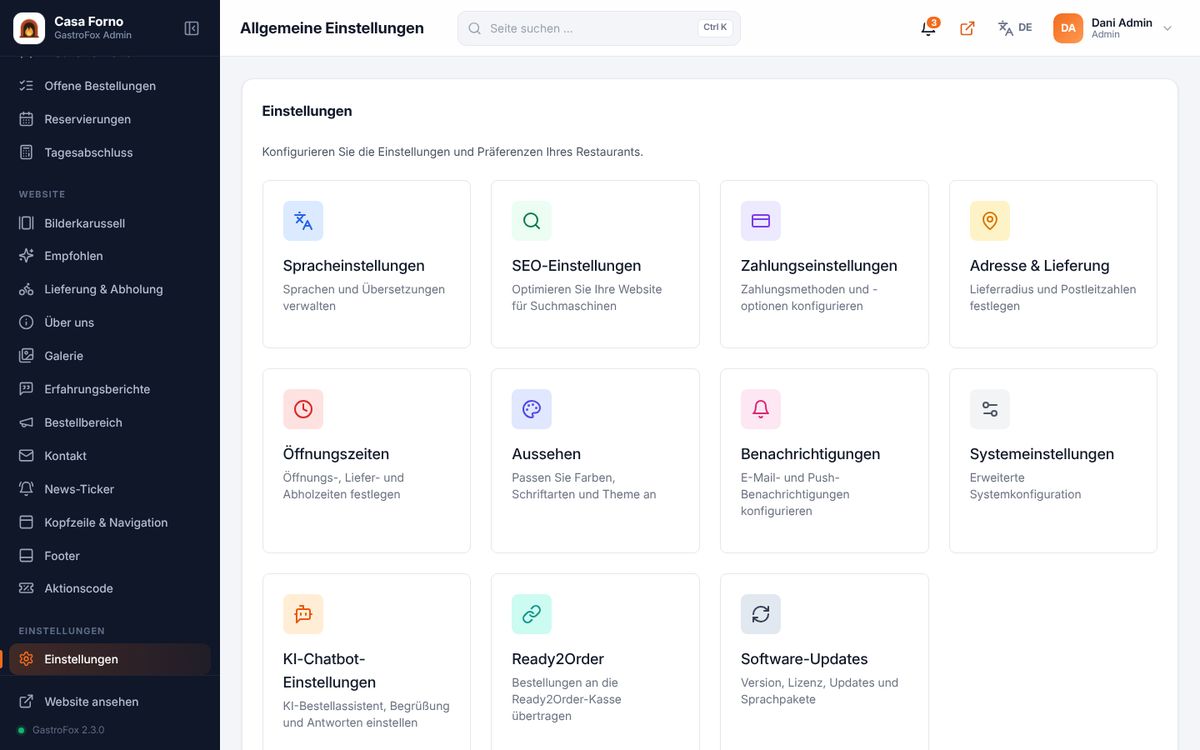
| Öffnungszeiten | Pro Tag geöffnet/geschlossen, Zeiten und Pause. Außerhalb der Zeiten sind keine Bestellungen möglich. |
|---|---|
| Adresse & Lieferung | Adresse des Restaurants, Liefergebiete per Postleitzahl mit Liefergebühr und Mindestbestellwert, Rabatt für Abholung. |
| Zahlung | Zahlungsarten aktivieren (Bar, PayPal, Stripe …) und Zugangsdaten eintragen. Dazu Währung und Steuersätze. |
| Benachrichtigungen | E-Mail-Versand (SMTP-Daten von deinem Hoster), Absender, welche E-Mails Gäste und du bekommst. |
| Sprachen | Sprachen ein-/ausschalten, Standardsprache, Texte übersetzen. |
| SEO | Seitentitel, Beschreibung, Vorschaubild für Social Media, Google Analytics. |
| System | Impressum, Datenschutz, Cookie-Hinweis, Wartungsmodus. |
| Mitarbeiter & Rechte | Konten für Personal anlegen. Wähle eine Vorlage (Manager, Service, Küche, Fahrer) und passe die Rechte einzeln an – z. B. nur Bestellungen ansehen oder nur kassieren. Lizenz, Plugins und Benutzerverwaltung bleiben dem Inhaber vorbehalten. |
13. KI-Bestellchat
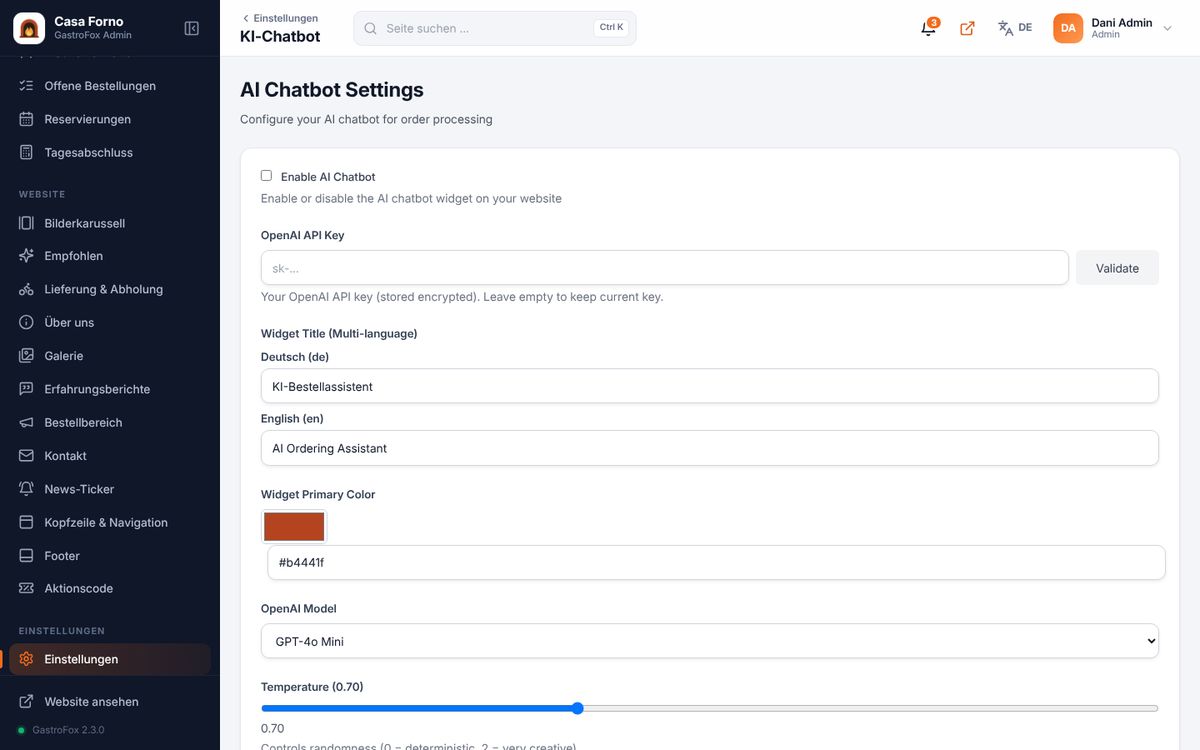
- Einstellungen → KI-Chatbot → „Aktivieren“.
- Deinen OpenAI-API-Schlüssel eintragen und prüfen (Schlüssel unter platform.openai.com).
- Modell wählen – empfohlen gpt-5.4-mini (schnell und günstig, wenige Cent pro Gespräch).
- Titel, Begrüßung und Farbe anpassen, speichern.
Der Chat antwortet in der Sprache des Gastes, zeigt Gerichte mit Bild, füllt den Warenkorb und nimmt die Bestellung auf – sie landet ganz normal unter Bestellungen.
14. Plugins & Premium-Designs
Unter Einstellungen → Software-Updates → Plugins & Designs siehst du alle Erweiterungen mit Preis und Status:
- Kaufen: Klick auf „Kaufen“ – bei KI-Chat, Barrierefreiheit und Kasse bestätigst du vorher den Hinweis. Du zahlst über Stripe und kommst automatisch zurück; das Plugin wird sofort installiert.
- Premium-Designs testen: „30 Tage testen“ installiert das Design und aktiviert es. Kurz vor Ablauf bekommst du eine Erinnerung; ohne Kauf springt die Seite auf ein inklusive Design zurück.
- Updates: Neue Plugin-Versionen erscheinen an derselben Stelle („Aktualisieren“) – während deines Updatezeitraums.
- Rechnungen: Jede Zahlung erzeugt automatisch eine Rechnung (PDF per E-Mail und im Kundenbereich).
Ein eigenes Design kannst du im Kundenbereich per Support-Ticket „Individuelles Design anfragen“ bestellen.
15. Bondrucker
Mit dem Plugin Bondrucker werden neue Bestellungen automatisch als Bon gedruckt.
- Drucker an deinem PC einrichten (USB, Bluetooth oder WLAN) und in Windows/macOS als Standarddrucker festlegen.
- Admin → Drucker → Papierbreite (58 oder 80 mm), Kopien und Inhalt wählen → speichern.
- „Diesen Browser als Druckstation verwenden“ einschalten und Testdruck machen.
- Für Druck ohne Nachfrage: Chrome mit
--kiosk-printingstarten (Anleitung direkt auf der Drucker-Seite).
Solange der Adminbereich auf der Druckstation geöffnet ist, wird jede neue Bestellung sofort gedruckt. Einzelne Bons druckst du jederzeit über „Bon drucken“.
16. Ready2Order
Einstellungen → Ready2Order: API-Schlüssel deiner ready2order-Kasse eintragen und aktivieren. Online-Bestellungen werden dann automatisch an die Kasse übertragen.
17. Updates, Sprachen & Sicherung
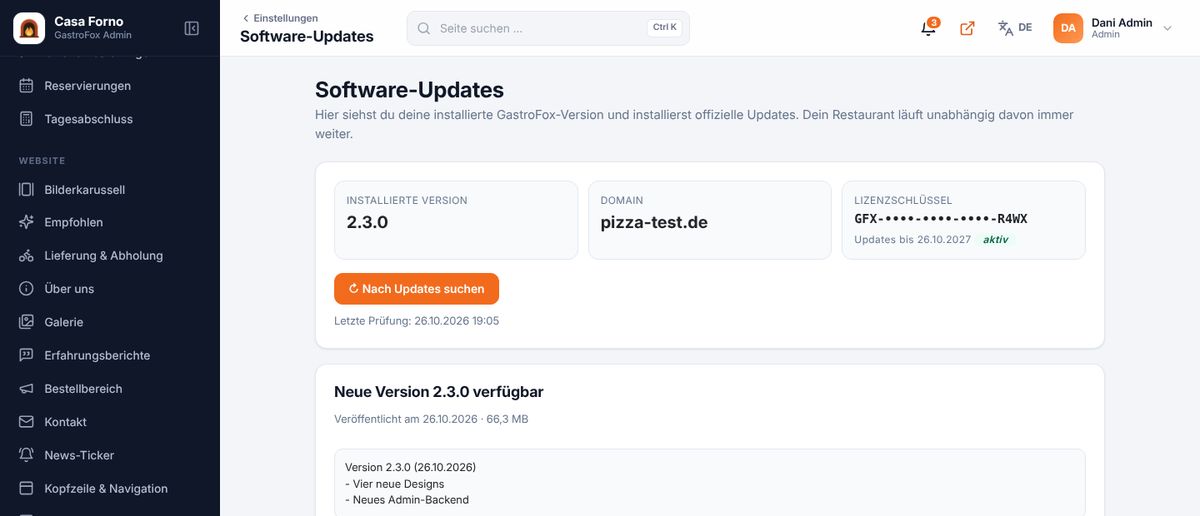
- Einstellungen → Software-Updates → „Nach Updates suchen“.
- Bei einer neuen Version: Änderungen lesen → „Update installieren“.
- Vorher wird automatisch alles gesichert (Dateien + Datenbank). Schlägt etwas fehl, wird die alte Version wiederhergestellt.
- Unter Sprachen installierst du weitere Sprachpakete (z. B. Französisch, Italienisch, Spanisch, Türkisch) mit einem Klick.
- Nach 12 Monaten kannst du den Updatezugang im Kundenbereich für 49 € pro Jahr verlängern – deine Installation läuft auch ohne Verlängerung weiter.
18. Häufige Probleme
| Weiße Seite / Fehler 500 | PHP-Version prüfen (mind. 8.2) und ob alle Erweiterungen aktiv sind. Ordner storage und bootstrap/cache müssen beschreibbar sein. |
|---|---|
| Lizenz wird nicht erkannt | Domain im Kundenbereich prüfen (mit/ohne www zählt gleich). Bei Umzug: „Domain ändern“. |
| E-Mails kommen nicht an | SMTP-Daten unter Benachrichtigungen prüfen, Absender-Adresse muss zu deiner Domain gehören. Spam-Ordner prüfen. |
| Keine Bestellungen möglich | Öffnungszeiten, Liefergebiete und „Bestellannahme“ im Dashboard prüfen. Mindestens eine Zahlungsart muss aktiv sein. |
| Bilder werden nicht hochgeladen | upload_max_filesize im Hosting erhöhen (z. B. 20M). |
| Update bricht ab | Die alte Version bleibt aktiv. Erneut versuchen oder ein Support-Ticket öffnen. |
Keine Treffer. Versuch ein anderes Wort oder öffne ein Support-Ticket.
Hilfe gebraucht?
Öffne ein Support-Ticket im Kundenbereich oder schreib uns per WhatsApp.